Rabu, 10 Januari 2018

Cara Membuat Video Stop Motion di Android

Cara Membuat Video Stop Motion di Android

cara membuat video stop motion android 6
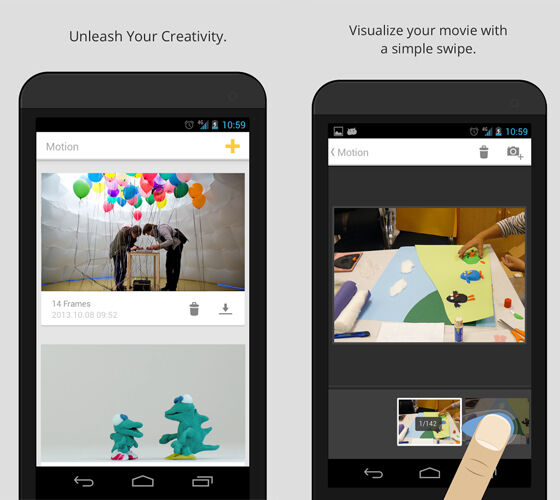
Cara membuat video stop motion menggunakan smartphone Android sebenarnya mudah, asal kamu memiliki daya kreatif yang tinggi dalam pembuatannya. Oh ya, pada cara membuat video stop motion di Android dalam artikel ini, kamu membutuhkan sebuah aplikasi guys. Menggunakannya mudah kok, antarmukanya sederhana, sehingga kamu bisa melakukan cara membuat video stop motion di HP dengan baik. Aplikasinya apa ya?

Download Motion - Stop Motion Camera untuk Membuat Video Stop Motion dengan Indah
cara membuat video stop motion android 5
Ya, cara membuat video stop motion di Android memanglah mudah, seperti yang telah disinggung sebelumnya. Namun, sebelum mencoba cara membuat video stop motion menggunakan smartphone Android, alangkah baiknya kamu telah memilih konsep yang bagus. Sehingga saat eksekusi, semuanya sudah siap. So, ikuti langkah-langkah cara membuat video stop motion di HP dengan seksama ya.
  • Pertama, jelas kamu harus download Motion - Stop Motion Camera terlebih dahulu ya. Kamu bisa mendownloadnya dengan link di bawah ini.

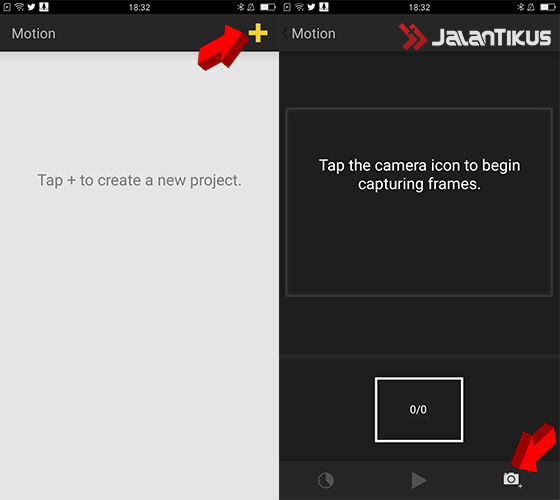
  • Setelah berhasil download Motion - Stop Motion Camera, cara membuat video stop motion di Android selanjutnya adalah buka aplikasi tersebut. Pertama kali menggunakannya, kamu akan ditampilkan halaman awal dari Motion - Stop Motion Camera. Di pojok kanan atas, ada ikon "+" yang berfungsi untuk membuat project baru. Kemudian, setelah menekannya, kamu kembali ditampilkan opsi, pilih ikon kamera di kanan bawah untuk memulai cara membuat video stop motion menggunakan smartphone Android.
cara membuat video stop motion android 1
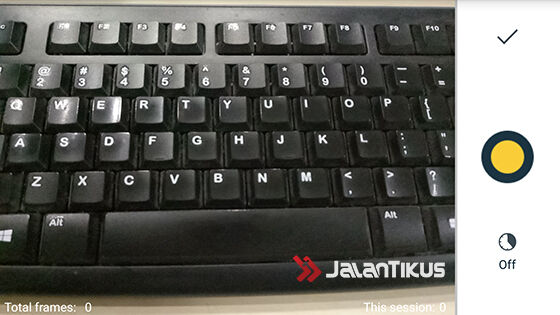
  • Cara membuat video stop motion di HP selanjutnya ialah aplikasi tersebut akan mengakses kamera, dan kamu sudah bisa membuat video stop motion dalam mode landscape. Setelah selesai merekam, pilih ikon centang di sebelah kanan.
cara membuat video stop motion android 2
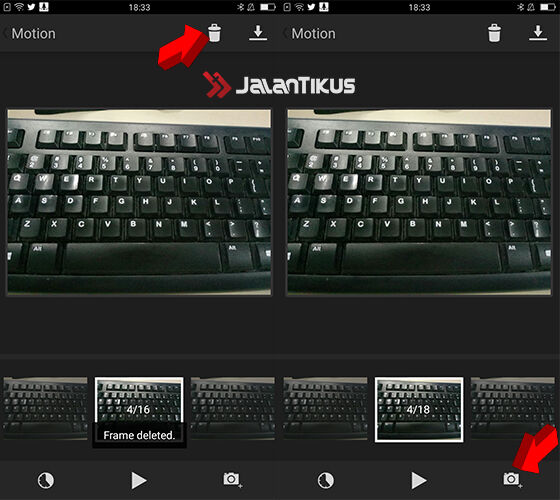
  • Setelah berhasil membuat video stop motion di Android, kamu bakal melihat hasil yang telah kamu bikin. Menariknya, kamu mampu menghapus frame yang menurut kamu gagal. Selain itu, fitur menarik dalam aplikasi membuat video stop motion menggunakan smartphone Android lainnya ialah kamu bisa menambah frame-nya lagi dengan menekan ikon kamera.
cara membuat video stop motion android 3
  • Lalu, fitur pada cara membuat video stop motion di HP berikutnya ialah kamu bisa mengatur kecepatan atau frame rate dalam video yang kamu buat. Kamu dapat mengaturnya hingga 50 frame per detik. Setelah itu, pilih opsi yang ada di pojok kanan atas dan selesai. Wow, menarik bukan?
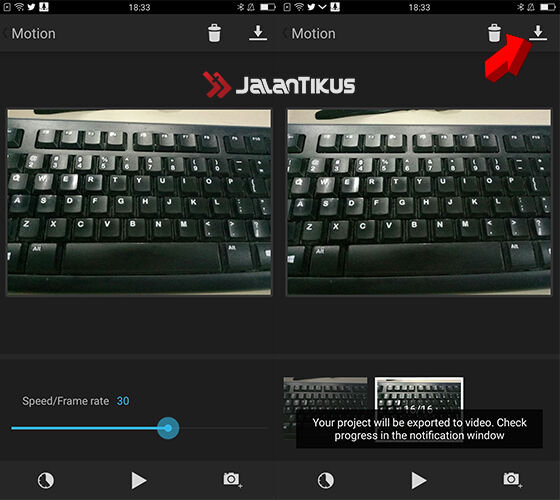
cara membuat video stop motion android 4
Bagaimana, cara membuat video stop motion di Android yang sangat mudah bukan? Masih ada yang berpikir kalau membuat video stop motion itu susah? Duh, jangan putus asa dong guys. Gunakan daya kreativitasmu, berikan video ini untuk pacar kamu agar dia tetap mencintai kamu, hehehe. Apakah ada cara membuat video stop motion menggunakan smartphone Android lainnya yang keren? Jika ada, share pendapat kamu pada kolom komentar di bawah ya.

sumber by :https://jalantikus.com/tips/cara-membuat-video-stop-motion-di-android/

Senin, 17 Oktober 2016

Tutorial Membuat Animasi Dengan Photoshop Untuk Pemula


Tutorial Membuat Animasi Dengan Photoshop Untuk Pemula Pada artikel kali ini, IDS akan membahas tentang tutorial membuat animasi dengan Photoshop. Untuk menggambar kartun atau animasi dengan photoshop, kita harus mengetahui teknik dasar menggunakan Pen Tool. Pen Tool adalah fitur yang sangat membantu dalam membuat karya yang membutuhkan garis-garis atau membuat vector karena mudah dikontrol, pengerjaan pen tool bersih, dan terlihat natural. Yuk, simak step by stepnya!

Langkah 1
Open program photoshop, kemudian buatlah dokumen baru dengan klik Menu File > New. Setelah keluar dialog box, maka atur ukuran file (width) 350 x 350 (height) pixels.
1
1.1

Langkah 2
Setalah File baru siap, pada toolbar sebelah kiri, pilih Tool dengan nama Pen Tool. Pen Tool ini juga bisa diakses dengan menekan huruf P pada keyboard. Selain untuk menggambar, pen tool juga berfungsi untuk membuat vektor atau cropping gambar. Untuk mempermudah kamu dalam menggunakan Pen Tool, kamu bisa melihat gambar di bawah ini.
2
2.2

Langkah 3
Klik Pen Tool dengan mode Shape Layers dan centang box Auto Add/Delete Option, seperti gambar di bawah ini.
3

Langkah 4
Sekarang saatnya membuat outline wajah tokoh animasi. Kali ini kita membuat wajah Nobita. Gunakan Pen Tool untuk membuat lingkaran menyerupai wajah. Agar lebih jelas lihat gambar di bawah ini.
4
JIka langkah 4 kamu lakukan dengan benar, maka akan terbentuk outline seperti di bawah ini.
4.4

Langkah 5
Langkah selanjutnya adalah membuat bentuk wajah. Dengan menggunakan pen tool, buatlah bentuk kurva dengan anchor point lalu tekan CTRL + Drag. Buatlah sudut tajam di ujung kurva dengan menekan ALT+Klik+Klik, kemudian tarik anchor point sesuai keinginan. Bentuk wajah tidak boleh melebihi outline.
5

Langkah 6
Membuat telinga sebelah kanan dan kiri masih tetap menggunakan pen tool seperti gambar di bawah ini.
6

Langkah 7
Setelah membuat bentuk telinga, sekarang saatnya membuat outline wajah. Pilih layer outline wajah, lalu sesuaikan anchor point agar membentuk gambar di bawah ini.
7

Langkah 8
Setelah outline wajah jadi dengan sempurna saatnya untuk menggambar mata, alis, hidung, mulut dan membuat bentuk rambut. Bentuknya bisa kamu lihat pada gambar di bawah ini.
8
8.1
8.2

Nah, sudah jadi deh bentuk wajah animasi Nobita. Semua digambar hanya dengan menggunakan pen tool. Tidak sulit bukan untuk mempraktekkannya di rumah?

Cara membuat logo untuk pemula


 #1 Secara online

Bagaimana membuat logo secara online? Mudah sekali, karena online Anda tidak memerlukan perangkat lunak atau sejenisnya, Anda hanya perlu koneksi Internet yang memadai saja. Ikuti langkah-langkah berikut:
Pertama-tama, pilihlah salah satu dari situs web pembuat logo gratis di bawah ini, diurutkan berdasarkan yang terbaik (menurut saya).
  • LogoGarden.com
  • OnlineLogoMarker.com
  • DesignMantic.com
  • Logaster.com
  • Supalogo.com
Pada postingan ini, saya hanya akan menunjukkan tutorial menggunakan LogoGarden.com dan Logaster.com saja, karena menurut saya inilah yang paling cocok untuk pemula dan hasilnya pun cukup memuaskan. Yang lainnya bisa Anda coba sendiri.

Cara membuat logo di Logaster.com

Logasteradalah salah satu logo generator online yang mengizinkan Anda untuk membuat logo yang baik secara gratis dalam hitungan menit. Yang perlu Anda lakukan hanyalah mengetikkan nama dan tipe bisnis Anda.

  • Layanan ini menghasilkan banyak logo berdasarkan pemilihan yang telah diatur. 
  • Logaster mendukung format-format gambar terpopuler seperti PNG, PDF, SVG, dan JPEG.
  • Perlu dicatat bahwa membuat sebuah logo yang indah itu adalah suatu hal sederhana yang dapat dilakukan dalam beberapa langkah. Logaster dapat digunakan semua orang yang bahkan tidak mempunyai skill desain untuk bisamembuat logo yang profesional.

Cara membuat logo di LogoGarden.com

  • Langkah awal, buka situsnya di sini.
    Cara membuat logo online

  • Klik tombol Make my FREE LOGO.
  • Pilih kategori logo yang sesuai dengan perusahaan Anda. Sebagai contoh, saya memilih logo Technology + Science.
    Cara membuat logo online

  • Setelah itu, Anda akan menuju ke daftar simbol dari kategori yang barusan Anda pilih. Sekarang, klik simbol yang Anda inginkan, bagus lagi jika simbol tersebut bisa mewakili dan memberi makna yang baik untuk bisnis Anda. Misalnya, bisnis Anda berbau kesehatan, maka pilih logo yang bersih, sederhana, dan gambar yang cocok seperti gambar rumah sakit dan semacamnya.
    Cara membuat logo online

  • Sekarang, berilah judul beserta deskripsi logo tersebut sesuai dengan bisnis Anda. Sebagai contoh, saya akan menaruh judul blog ini INDOTIPSTRICKS.NET dan deskripsinya GUDANG INFORMASI SERTA TIPS DAN TRIK. Selain itu, jangan lupa pilih font yang bagus. Jika bisnis Anda berbau teknologi, pilihlah font yang canggih dan keren. Kalau untuk travel, saya sarankan pilih font yang sedikit tua alias classic. Pokoknya, sesuaikan dengan bisnis Anda.
    Cara membuat logo online

  • Terakhir, klik tombol Save Now.
  • Sekarang, waktunya mengunduh logo yang telah Anda buat. Untuk tujuan tersebut, silakan isi seluruh formulir yang disajikan untuk mendapatkan tautan unduh logo Anda.
  • Setelah selesai, silakan Anda unduh logo yang sudah Anda buat.
Maka selesailah cara membuat logo secara online untuk pemula. Tapi Anda pasti penasaran bukan bagaimana cara membuatnya secara offline? Mudah saja, silakan ikuti langkah-langkahnya di bawah ini.

#2 Secara offline

Untuk membuat logo secara offline, saya telah menyiapkan beberapa perangkat lunak pembuat logo, diurutkan berdasarkan pengalaman terbaik menurut saya:
  • AAA Logo
  • MSWLogo.
  • Logosmartz.
  • LogoMaker.
  • Summisoft Logo Design Studio.
Untuk tutorialnya, mohon maaf saya belum sempat membuatnya. Silakan Anda coba satu persatu, mengingat mudahnya membuat logo menggunakan perangkat lunak di atas.
 
sumber for:http://www.indotipstricks.net/2015/09/cara-membuat-logo-pemula.html